

【才能開花?】【Olive】経験ゼロの初心者が動画編集やってみた
5月末に緊急事態宣言が解除され、やっとコロナも落ち着いた!! と思った矢先...7月に入ってから鹿児島で大規模なクラスターが起きてしまいましたね😔
やはりまだまだ油断はできず、大学でもオンライン授業が中心なので、家にいることが多くなります。
家にいることが多い今の時期こそ、何か今までしたことのない、新しいことを始めてみたらいかがでしょうか??🙌
筆者は、普段からYouTubeを見ることが多かったので、動画編集をやってみたいと思い、今回初挑戦してみました!!!
しかし、動画を見ることは楽しいですが、一人で動画を編集するということは、よく”大変”だったり、”難しい”と聞くので、始めにくいですよね...。
そこで、KADAI INFOの中にある、動画部という動画制作をしている部門の部長であるふじきょーさんに、動画編集について一から教えてもらいながら動画を作ることにしました🙋
ふじきょーさんについては、
1 動画
今回は... 👇こちらの動画を使用しました👇

ふじきょーさん
Fujikyo's point① 元の動画は約5分と短いものだから、初めてでも比較的すぐにできるよ!◎
筆者
いや~...でもそんな簡単にできるのかなぁ...🙄
2 動画編集ソフト
動画編集ソフトは”Olive”という無料のものを使用しました!!
https://douga-tec.com/?p=26549

筆者
動画編集するためには有料のものが多く、お金💸がかかるイメージがあったけど、無料のもあるんだ😳
これだったら、お金がなくても始められる!驚き!
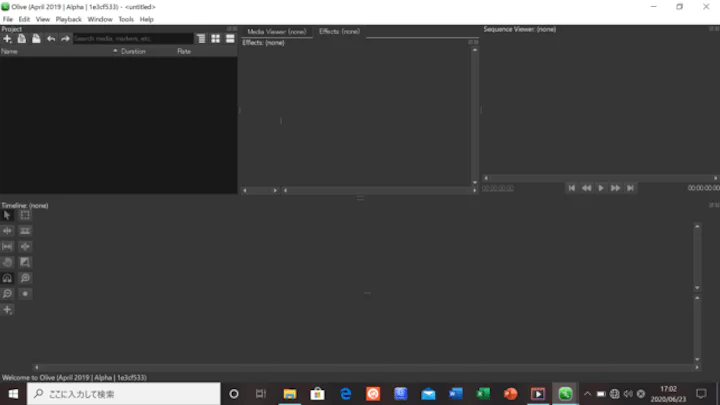
早速インストールをして、起動したら... 👇このような画面になります👇
筆者
えぇ......まさかの全部英語!!(笑) 英語苦手だしなぁ。難しそう...😓
いざ!!編集したい動画をいれて...
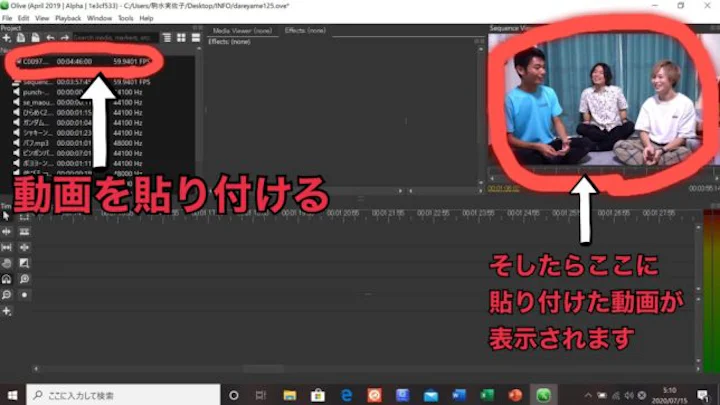
編集開始
この動画は、
1.カット
2.テロップ
3.エフェクト
4.音(効果音・BGM)
という流れで編集していきます!!
1 カット
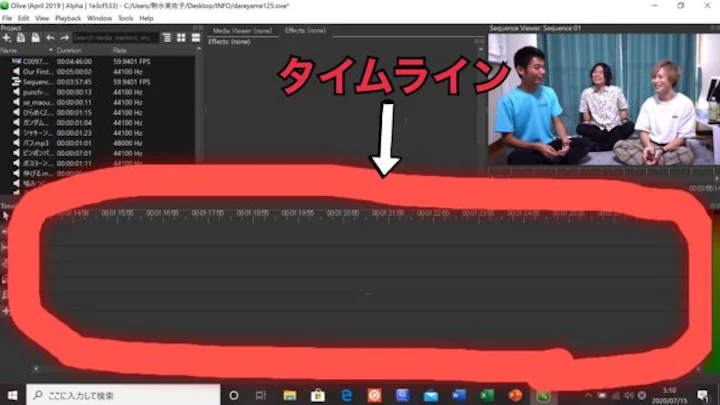
まず、動画編集の作業台として、下にある”タイムライン”(赤線で囲ってあるところ)と呼ばれる部分を使用します。
タイムラインとは 動画素材を取り込んで、1つの時間軸の中でカットなどの編集を行っていくためのパネルのこと。このタイムライン内にクリップを配置して、アニメ―ションを加えて動画編集を行っていく。
まずは”間”や”言い間違い”、「えぇ~」や「あの~」、「えっと」などの”フィラー”と呼ばれる言葉を、切る作業をしていきます😆
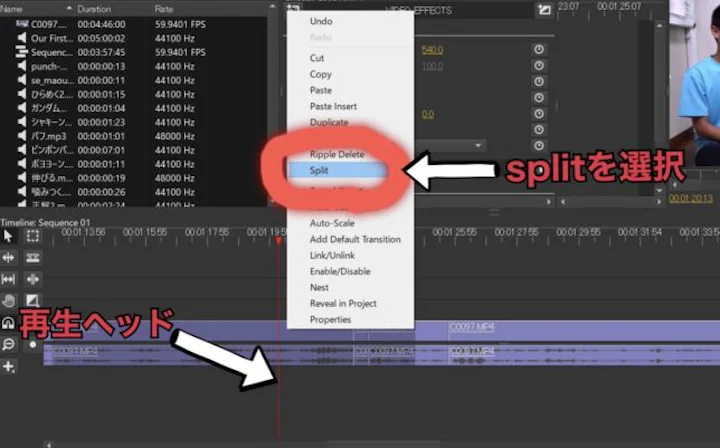
切りたいと思った所に再生ヘッド(赤い線)を合わせて、右クリックして分割をするために”split”を選択します。
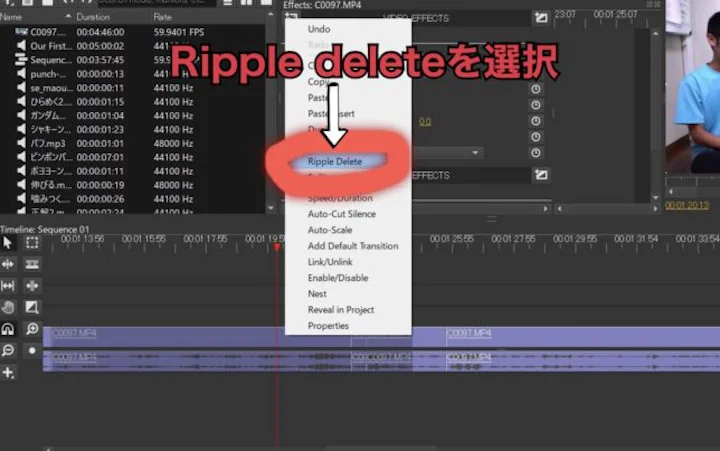
そして、切りたいところをクリックして、”Ripple delete”を選択することで、選択した部分を消して、消したところによってできる隙間を、後ろの素材を前にずらすことで埋めてくれます。

ふじきょーさん
Fujikyo's point② ここの波形は”動画内の音の大きさ”を表しているけど、この波形を活用したり、タイムラインを拡大すると、よりきれいにカットすることができるよ!! ぜひ活用してみてね😂
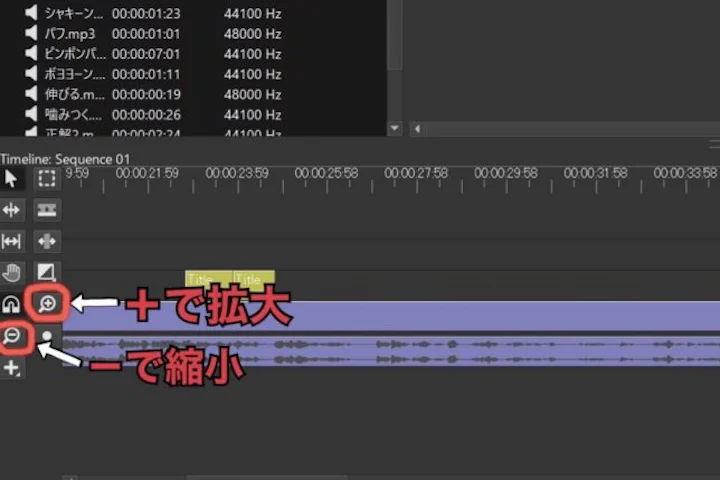
タイムラインは左下にある、”+のボタン”や”-のボタン”で拡大したり、縮小したりすることができます!
筆者
カットという作業は大変ですが、同じことを繰り返すという、意外と単純な作業でした😊
何回も同じところを再生して、どこを切るかを決めていくとき、人の話し方や動きの癖が見えてきて、とても面白いです!!(笑)
2 テロップ
左下の”+のボタン”から”Title”を選択し、テロップを追加します。
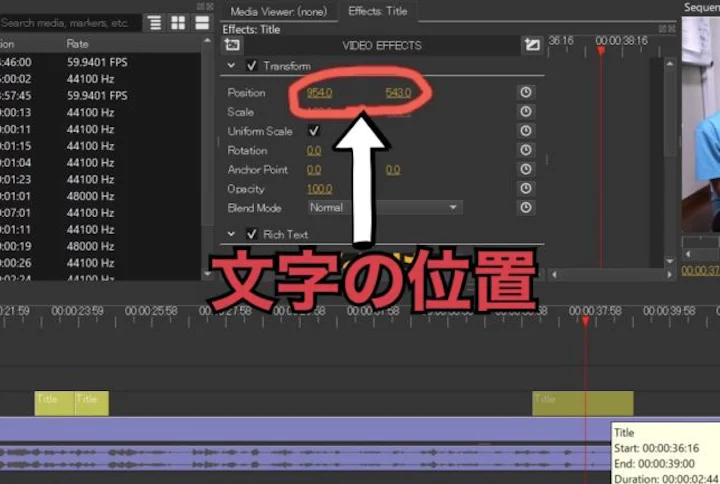
そして入れる文字を入力して、フォント、色、サイズ、位置などを調節します。

ふじきょーさん
Fujikyo's point③ いつ、どのタイミングで、どんなテロップを入れるかは、本当に作る人のセンスにかかってくる部分だよ!!
特に伝えたい部分を中心にテロップにしてね🙆
テロップを作る作業では、”タイミング”・”フォント選び”・”テロップ自体の見やすさ”の3つがとても重要になってきます🤭
テロップのタイミングによって、動画の自然さが決まり、フォントによって、動画の雰囲気が決まります!!
また、フォントや色、サイズで見やすさが全然違うので、影を入れたりなど自分で工夫をして見やすく作りましょう🙌

ふじきょーさん
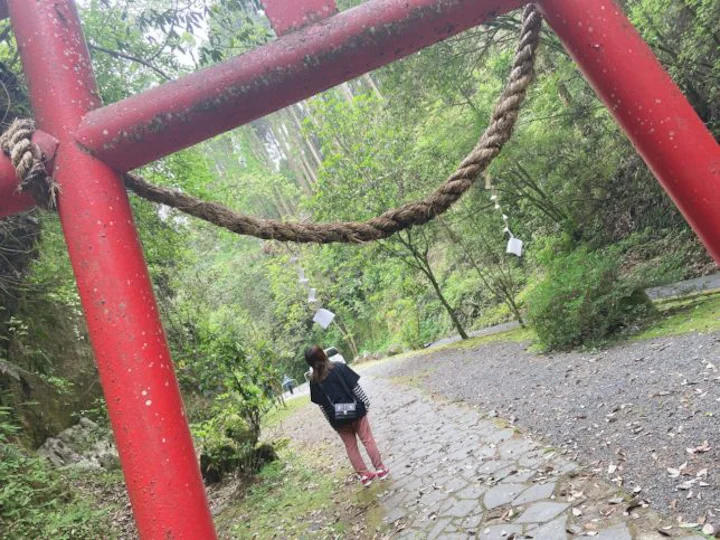
Fujikyo's point④ ”フォント”(本当)に大事だからね!!!(笑)
筆者
普段何気なく動画を見てきたのですが、編集してると、フォントの重要さを感じました🙆
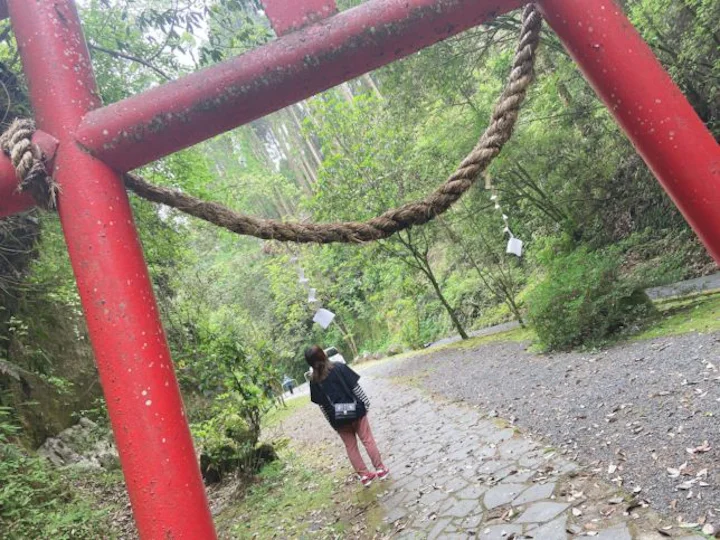
”フォント”に大事なんですね(笑) 一人ずつテロップを作っていくと、毎回一からテロップを追加していくのではなく、色は同じで、位置も大体同じなので、ひとつのテロップをコピーして、文字のみ変えればいいだけですね!!
とても楽に作れます😳
3エフェクト
素材の大きさや位置の数値をいじったり、ソフトに元々入っているエフェクトを使うことで、 強調したいところや面白いと思うところを拡大したり、動きをつけたり、色を変えたりすることができます!!
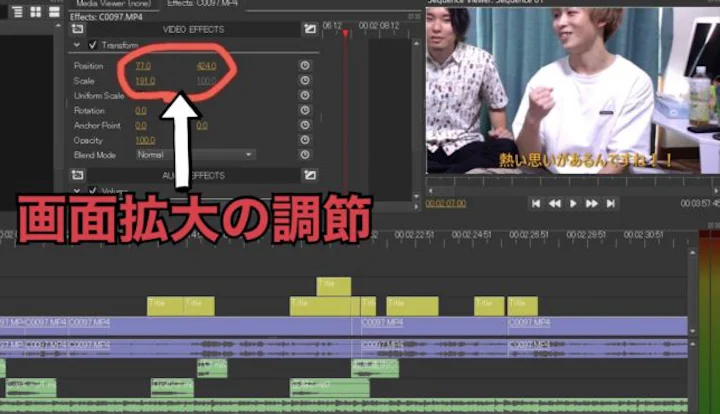
これによって、動画にメリハリが生まれるのです🤭
今回使ったエフェクトは、”アニメーション”と”拡大”、”トランジション(画面の切り替え)”の3つです。

ふじきょーさん
Fujikyo's point⑤ ”キーフレーム”という上級な機能を使いこなせると、もっと幅広い動きができるようになるよ!◎
筆者
とにかく”う~~~~ん”にドはまりしてしまいました😂
「※文字が通ります」の絶妙なタイミングと”う~~~ん”のマッチが本当に最高です!!(笑)

ふじきょーさん
本当に何回も”う~~~ん”のところを再生して、ずっと大爆笑してたよね🤣(笑)
4 効果音とBGM
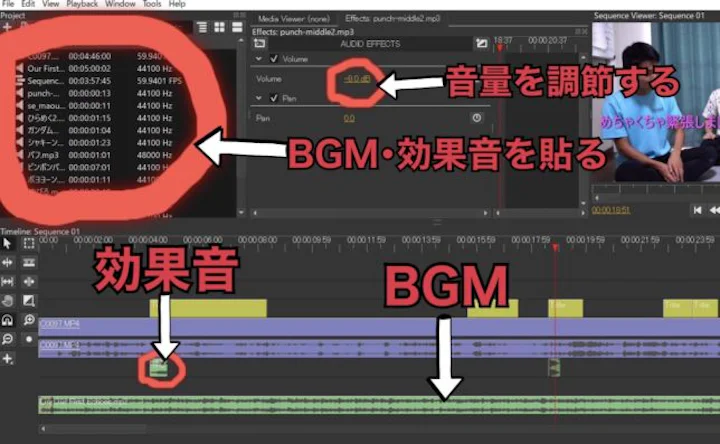
効果音やBGMは、ネット上のフリー素材をダウンロードして、動画やテロップと同じように配置することで使えます!!

ふじきょーさん
Fujikyo's point⑥ 効果音やBGMは、動画の雰囲気に合ったものを選ぶよ🙆 この時に、効果音は少しネタに走ってもあり!!(笑)
筆者
実は、あの”う~~~ん”の効果音を”ぶぅぅ~~ん”というF1みたいなものにしたことから、あのエフェクトをつけて、ネタに走りました(笑)
そして最後に動画を書き出して完成です!!
筆者
初めて動画編集をやってみた感想は、まず第一に”楽しかった”です!!!
最初は全部英語だということもあって、とても難しいと思っていましたが、単語自体はそんなに難しくなく、本当に全然心配いらなかったです🙆
思ったより、手軽に始められると感じました!!
この今回使ったソフトであるOliveも、無料なのにとても使いやすくて、軽かったので、どんなパソコンでも使うことができますよね!◎
ふじきょーさん
才能開花したんじゃない??🤭
センスもあるし、覚えも早いし、教えててとても楽しかった!!
筆者
ふじきょーさん、本当にありがとうございました!!🙇
動画編集を始めたくなったら、ぜひ参考にしてみてください!!! いかがでしたでしょうか??
KADAI INFOでは、一緒に活動する動画部のメンバーを募集しています🙋
初心者でもこんな感じで手取り足取り丁寧に教えてくれるので、本当に安心です!!
おすすめ記事を読み込んでいます...